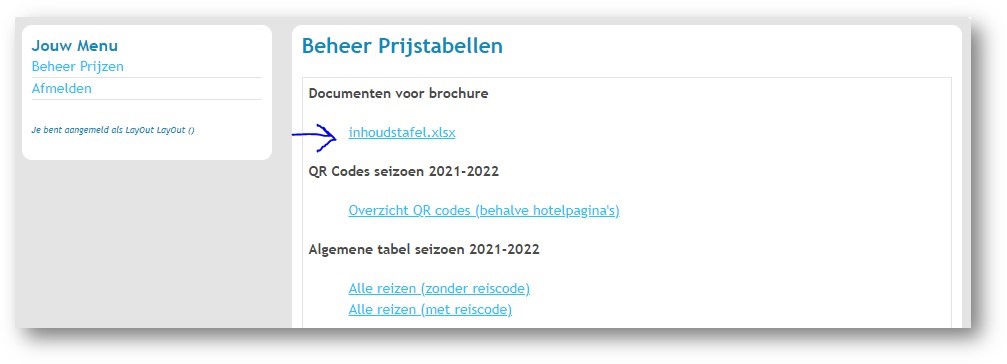
Link naar xls met inhoudstafel:
Document moet je plaatsen in /extranet.skitraining.be/wwwroot/documents/brochure:
Document moet je plaatsen in /extranet.skitraining.be/wwwroot/documents/brochure:

Login OnOff: layout@snowtravel.be (brochure2021)
Waar staan de foto's (pasfoto) monnitoren opgelagen in welke DB:
De foto's worden aan de monitor gelinkt doormiddel van de ID van de monitor in Extranet

De foto's worden aan de monitor gelinkt doormiddel van de ID van de monitor in Extranet

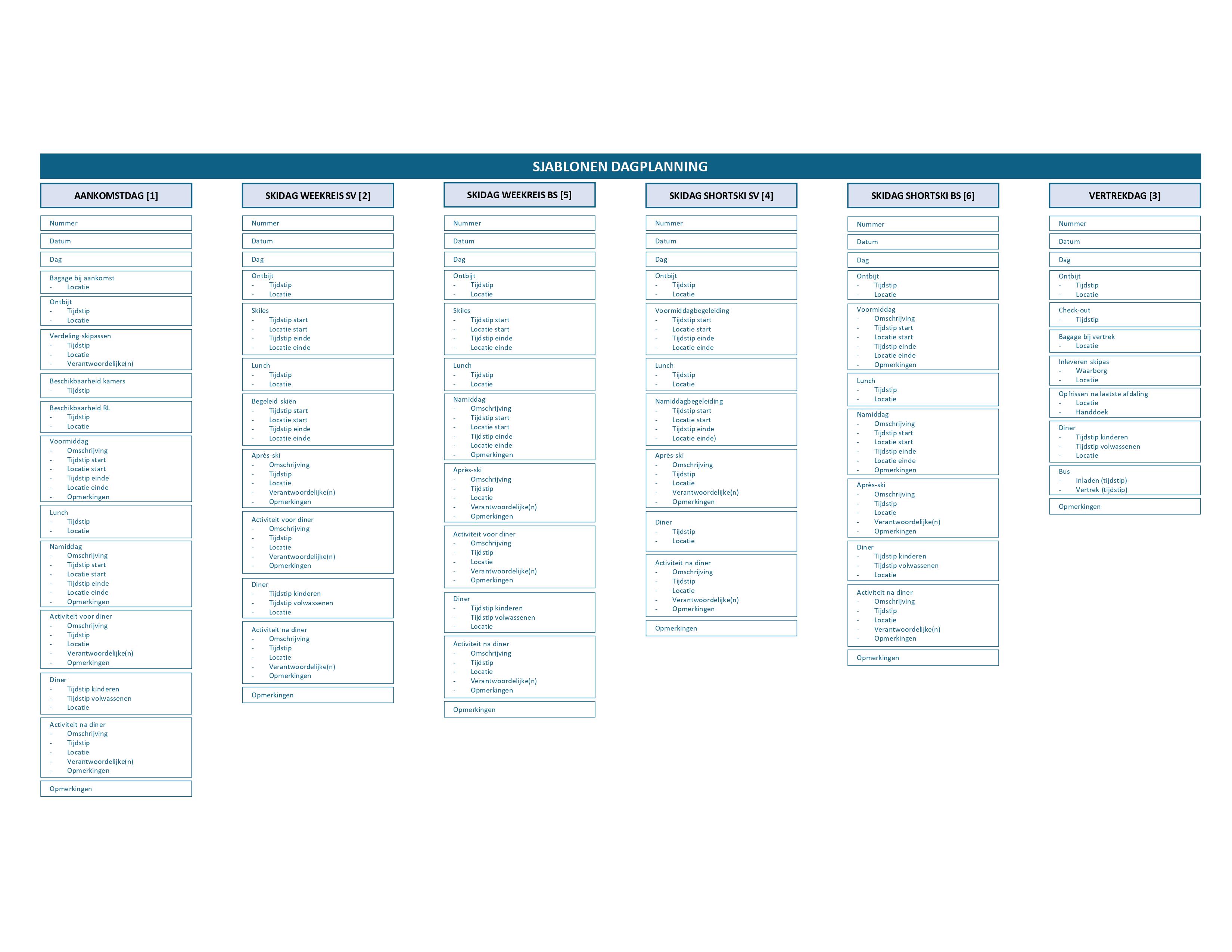
Schema dagplanning PROGRAMMA extranet MONITOREN
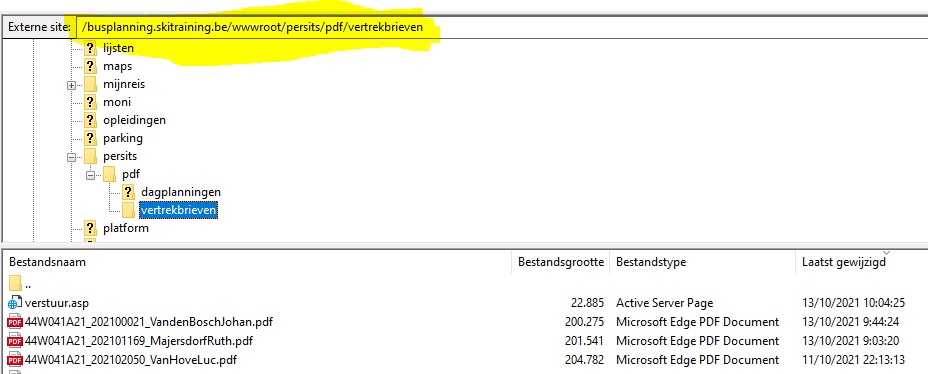
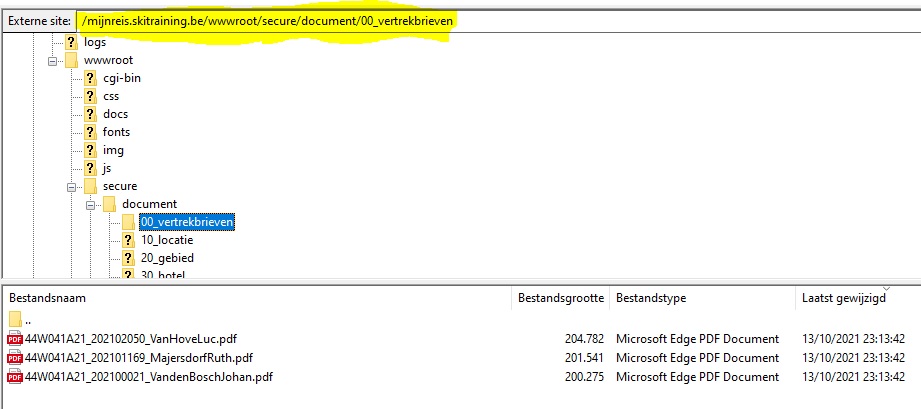
Brief van vertrek is zichtbaar maar je moet de pdf wel kopiëren van busplanning naar mijnreis:
Mijn reis account:
- Wie heeft inglogt en covid maatreglen goedgekeurd
- Wat de klant ziet zie ik ook
WAAR ZIE IK DE GEGEVENS VAN MIJN REIS
- Aanmelden als admin in extranet en “Beheer MijnReis” selecteren in de linkse menu.
- Vervolgens kom je in "MIJN REIZEN" en ga naar accounts
- Hier kan je zien wanneer de klant zijn account heeft aangemaakt & wanneer hij de maatregelen covid heeft goedgekeurd
- Klik het icoontje in de laatste kolom en kan je aanmelden om automatisch aan te melden met de account van de gebruiker zelf en zie je wat hij ziet


1: De klant heeft zijn account aangemaakt op :
2: De klant heeft zijn covid maatregelen goedgekeurd en gelezen
3: Log je in als klant op zijn/haar profiel
2: De klant heeft zijn covid maatregelen goedgekeurd en gelezen
3: Log je in als klant op zijn/haar profiel


Hoe testen van busconfiguartie op klant niveau in "MIJN REIS" watziet de klant
HOE TESTEN???
Aanmelden op https://busplanning.skitraining.be
Ga naar https://busplanning.skitraining.be/mijnreisadmin/accounts.asp
Klik op de ‘Aanmelden met dit account’ link voor een account
Je gaat naar de testomgeving waar de check op de publicatiestatus (zie hierboven) uitgeschakeld staat.
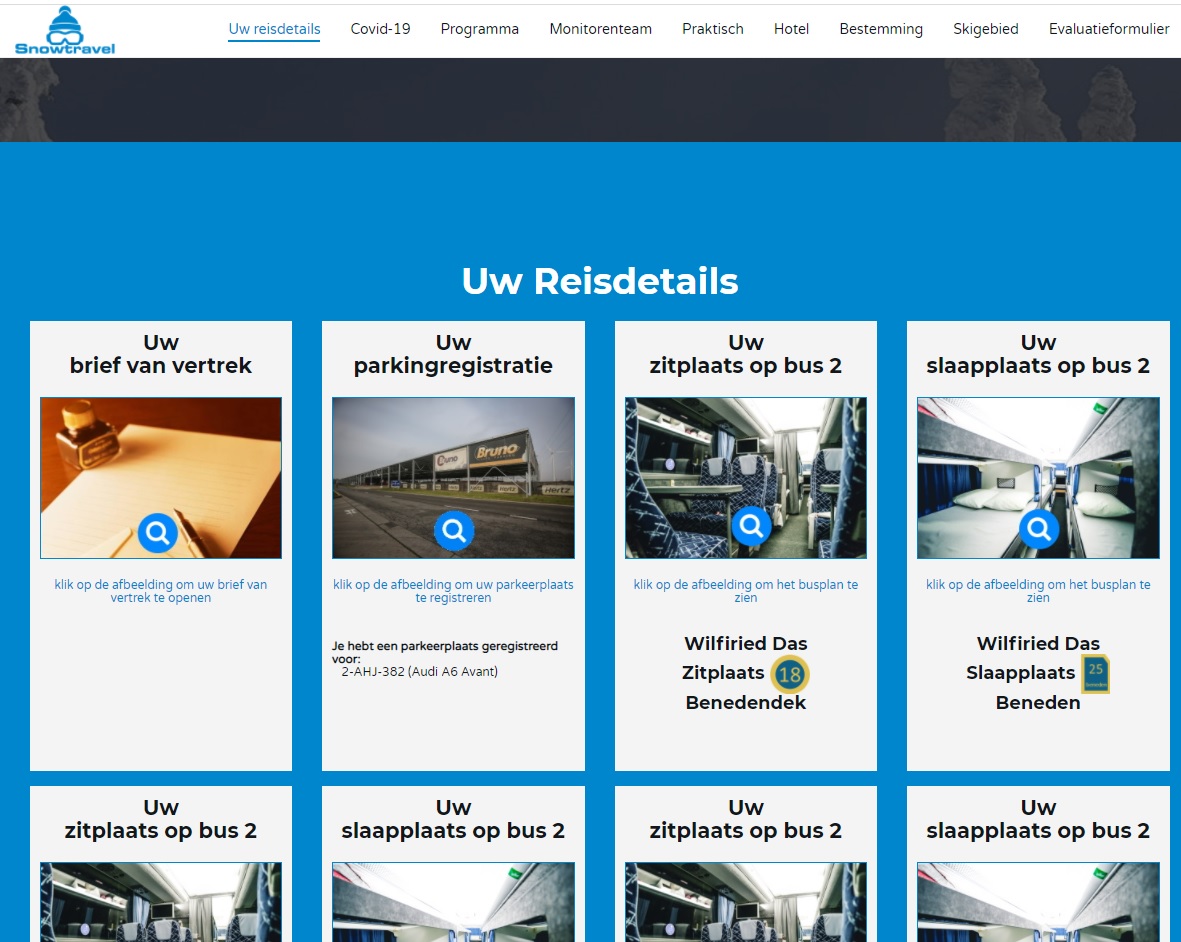
Je kan nu de getoonde zit- en slaapplaats controleren
De 2 linken bovenaan achter elkaar aanklikken en je krijgt automatisch een test toegang tot de klant zijn profiel
Verviolegsn kom je op het volgende scherm en klik je op het icoontje "KLIK HIER"
Aanmelden op https://busplanning.skitraining.be
Ga naar https://busplanning.skitraining.be/mijnreisadmin/accounts.asp
Klik op de ‘Aanmelden met dit account’ link voor een account
Je gaat naar de testomgeving waar de check op de publicatiestatus (zie hierboven) uitgeschakeld staat.
Je kan nu de getoonde zit- en slaapplaats controleren
De 2 linken bovenaan achter elkaar aanklikken en je krijgt automatisch een test toegang tot de klant zijn profiel
Verviolegsn kom je op het volgende scherm en klik je op het icoontje "KLIK HIER"

Vervolgens scrol je naar "UW REISDETAILS" en ga je de busconfiguratie kunnen bekijken.
TER INFO : Jij bent nu ingelogd als de klant zelf
TER INFO : Jij bent nu ingelogd als de klant zelf
DAGPLANNING TE ACTIVEREN VOOR EEN REISCODE IN MIJN REIS:
OM MIJNREIS TE ACTIVEREN VOOR EEN REISCODE:
Er zijn 3 mogelijke statussen die in veld tblReis.Reis_MijnReisStatus bewaard worden:
Deze status aanpassen kan in extranet bij Planning Monitoren | Planning per reis
Er zijn 3 mogelijke statussen die in veld tblReis.Reis_MijnReisStatus bewaard worden:
0 = Mijnreis niet geactiveerd voor deze reis
1 = Mijnreis geactiveerd voor deze reis zonder monitorenplanning
2 = Mijnreis geactiveerd voor deze reis met monitorenplanning
1 = Mijnreis geactiveerd voor deze reis zonder monitorenplanning
2 = Mijnreis geactiveerd voor deze reis met monitorenplanning
Deze status aanpassen kan in extranet bij Planning Monitoren | Planning per reis
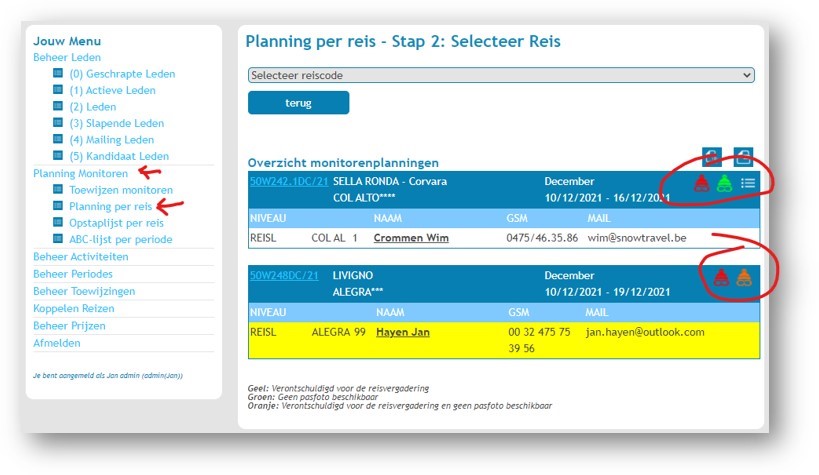
Als je op de mutsjes gaat staan zie je tekst die zegt wat een druk op de muts doet
Rood = MijnReis deactiveren (toegang wordt afgesloten met melding zoals beneden door Raf doorgegeven)
Oranje = MijnReis activeren zonder monitorenplanning (dit moet je bv. doen voor reizen zonder begeleiding of als je een reis met begeleiding al wil openzetten maar de monitoren nog niet wil laten zien. Hier zal ook noodnummer kantoor getoond worden ipv RL)
Groen = MijnReis activeren met monitorenplanning
Als deze kleuren echt niet duidelijk zijn, dan moet ik andere icoontjes maken.
De shortski’s van week 50 staan op status 1: geactiveerd zonder monitoren
Rood = MijnReis deactiveren (toegang wordt afgesloten met melding zoals beneden door Raf doorgegeven)
Oranje = MijnReis activeren zonder monitorenplanning (dit moet je bv. doen voor reizen zonder begeleiding of als je een reis met begeleiding al wil openzetten maar de monitoren nog niet wil laten zien. Hier zal ook noodnummer kantoor getoond worden ipv RL)
Groen = MijnReis activeren met monitorenplanning
Als deze kleuren echt niet duidelijk zijn, dan moet ik andere icoontjes maken.
De shortski’s van week 50 staan op status 1: geactiveerd zonder monitoren
Kalender
Activiteit zichtbaar
Type = Monitorenplatform : deze komen niet in de inschrijvingslijsten of zichtbaar voor monitoren (enkel zichtbaar voor Admin en status...)
Type = workshop zichtbaar voor iedereen & inschrijvingen
Type = Monitorenplatform : deze komen niet in de inschrijvingslijsten of zichtbaar voor monitoren (enkel zichtbaar voor Admin en status...)
Type = workshop zichtbaar voor iedereen & inschrijvingen
QR CODE TOEVOEGEN IN DB
Lijst v/d actieve monitoren vanaf jaar met Snowtravel : qryMonitorSindsStatus123
Foto monitorenteam - mijn reis
Waar plaats ik de foto's van de monitoren voor in mijn reis:
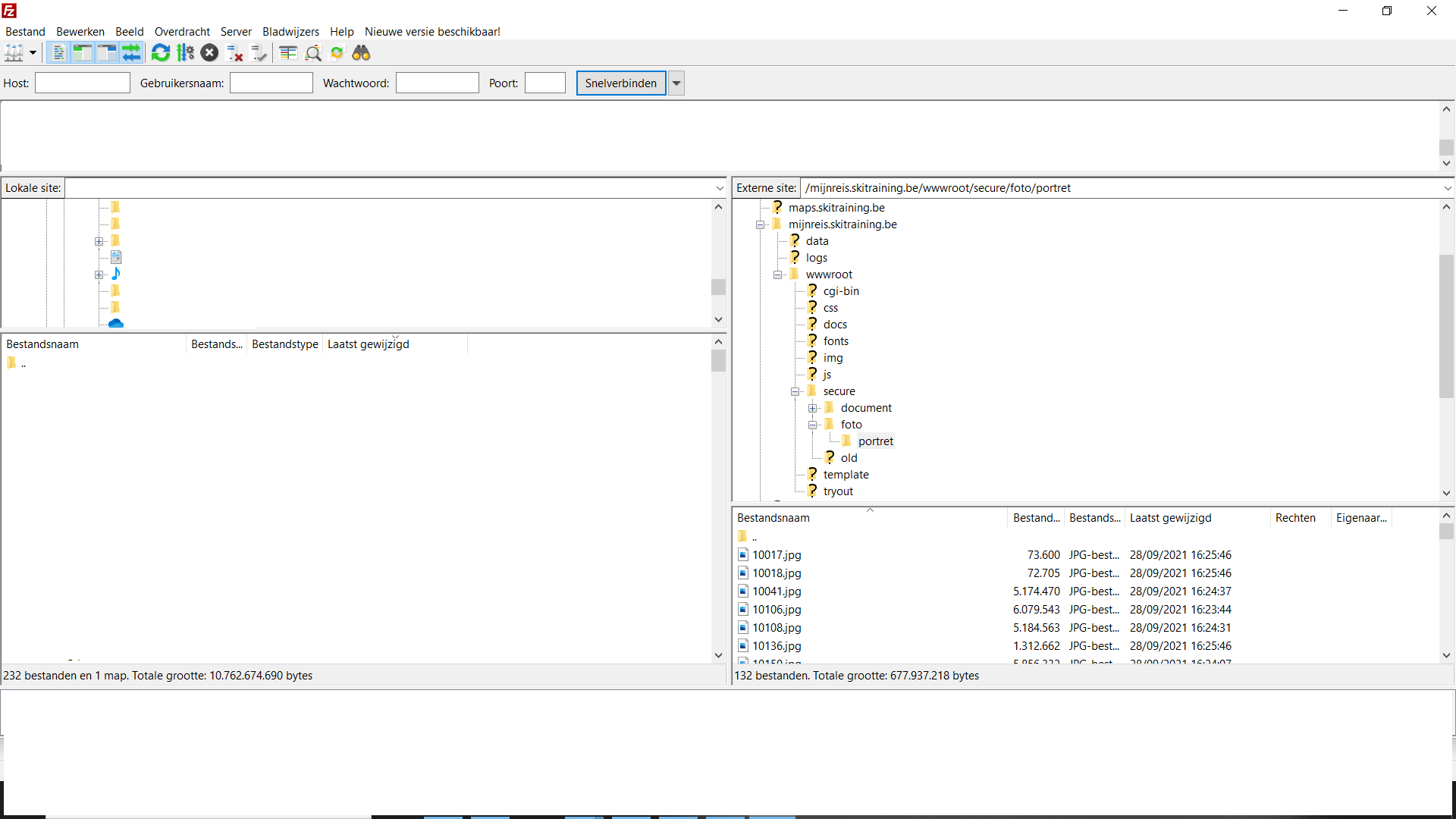
FileZilla: /extranet.skitraining.be/wwwroot/secure/foto/portret

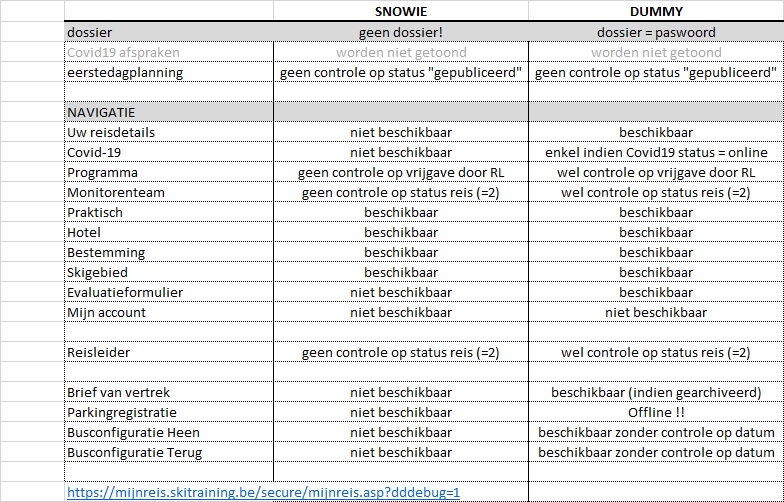
Wat is zichtbaar met account SNOWIE en DUMMY